viernes, 19 de febrero de 2016

Mejores ANTIVIRUS Online

Aca compartimos un listado de los mejores y mas conocidos antivirus online, los cuales son útiles a la hora de desinfectar si no cuentas con ninguno instalado, o esta corrupto por alguna razón (incluso el mismo virus).


Panda Active Scan:
Una de las opciones mas recomendables por su alta detección de Malware incorporada.
http://www.pandasecurity.com/activescan/index/

ESET Online Scanner:
Otra de las buenas opciones a la hora de Escanear online (Muchos conoceran NOD32)
http://www.eset-la.com/online-scanner

Trend Micro House Call:
Una de las empresas lideres en seguridad, también cuenta con su version online de esta herramienta indispensable
http://housecall.trendmicro.com/

BitDefender QuickScan:
Otra opción totalmente viable. Es importante saber que si no logra reparar los archivos infectados, estos por defecto seran ELIMINADOS, sin embargo esta opción puede modificarse.
http://www.bitdefender.es/scanner/online/free.html

Kapersky Online Virus Scanner:
Quizá la mas conocida de todas. Kapersky, uno de los antivirus líderes en el mercado, tiene su versión online. Lo Malo: No remueve las infecciones, solo nos inform de estas.
http://www.kaspersky.com/free-virus-scan

Esta fue una breve lista de algunas opciones para pasar un Scanner en nuestra PC "desde la nube". Recordemos que ninguno de estos sistemas reemplaza un antivirus residente, que esta constantemente scaneando los archivos, las descargas, los e-mails, etc.

martes, 16 de febrero de 2016

Modo seguro en Windows 8 o Windows 10 [Habilitar F8]

En Windows 8 o Windows 10, si precisamos ingresar al sistema en modo a prueba de errores, no nos sirve de nada presionar F8, pues esta desactivada por defecto esta opción de arranque. Para habilitar la tecla F8 e ingresar en el modo a prueba de errores tenemos que realizar los siguientes pasos:

1.- Presionar Windows hasta ingresar en el nuevo menu inicio del sistema (La tecla Windows es la que tiene el logo del sistema operativo, normalmente entre ALT y CTRL). Una vez en el menú, sin presionar ni hacer click en ningún lado, directamente tecleamos cmd, veremos que aparece a la derecha la búsqueda de archivos. Una vez allí, hacemos click con el botón derecho del mouse sobre el cmd o "Símbolo de Sistema" que debería aparecer, y seleccionamos la opcion que diga "administrador"


2.- Se abrira la pantalla negra con letras blancas de Símbolo de Sistema. Una vez en ese lugar tecleamos lo siguiente: "bcdedit /set {default} bootmenupolicy legacy" (Todo tal cual, solo quitar las comillas). Hecho esto, tendríamos que recibir una leyenda indicando que la operación salio correctamente.

Ahora solo queda reiniciar, probar y F8 debería funcionar

lunes, 8 de febrero de 2016

Hiren's Boot CD 15.2

Hiren's Boot CD 15.2 es un CD de recuperación para con auto-boot (auto-arranque), lo cual permite realizar reparaciones, gestionar archivos, recuperar o eliminar claves no recordadas, incluso de un sistema operativo, reparar unidades y muchas cosas mas. Incluso trae mas de un sistema operativo para arrancar (entre los cuales se encuentra un mini windows xp como puede verse en la imagen)


Para descargarlo pueden dirigirse a la web oficial http://www.hirensbootcd.org/download/


Luego, para poder arrancar con el una vez con el cd grabado y dentro de la unidad, deben reiniciar el sistema y a momento de iniciar pulsar la tecla de selección de unidad de booteo (normalmente es la teca F10, F11 O F12). Sino también se puede ingresar al BIOS Setup y definir como arranque la unidad en la que está insertado el cd (teclas F2 o Supr/Del).

Existe una versión ampliada del Hiren's Boot CD (Restored Edition), fácil de encontrar y con muchas mas herramientas. Además, también hay alternativas, una de las mas conocidas es "Ultimate Boot CD".

viernes, 5 de febrero de 2016

Eliminar Virus, Eliminar Malware, Eliminar Spyware

Hay muchas herramientas en la red para eliminar virus y así mantener limpia y acelerar la PC. Los antivirus no siempre son suficiente. Hablemos un poco de eliminación de Malware, Spyware y otros "wares"...


Como limpiar una pc (con Windows) de virus:


  1. Ir a Panel de Control y desinstalar los programas que no usamos, así si alguno de esos programas traía algún patrocinador molesto será eliminado de raíz (siempre que tengamos suerte).
  2. Descargar y pasar ComboFix http://www.combofix.org/download.php
  3. Descargar y pasar AdwCleaner https://toolslib.net/downloads/viewdownload/1-adwcleaner/
3 pasos rápidos, sencillos y eficientes para una limpieza a grandes rasgos. Comenta tus dudas o si necesitas una desinfección mas a fondo. Pronto tutoriales para cada uno de los pasos a seguir! 

Evitar actualizar a Windows 10

Como novedad, Windows 10 se incluye como actualizacion recomendada en las versiones del Sistema Operativo 7, 8 y 8.1, esto implica la actualización automática a ese sistema en caso de tener estas activas. Para evitar esto utilizaremos una aplicación: GWX Control Panel

Descargar: http://ultimateoutsider.com/downloads/


Lamentablemente la aplicación esta en Inglés, de todas formas explicaremos el funcionamiento de los botones:

Click to Enable 'Get Windows 10' App (restore icon) [por defecto desactivado] - Restaurar el icono y la opción de actualizar a Windows 10 (luego de deshabilitarla).

Click to Delete Windows 10 Download Folders [por defecto desactivado] - Eliminar los directorios de descarga de Windows 10.

Click to Change Windows update Settings... - Cambiar las opciones de las Actualizaciones Automáticas.

Click to Enable Non-critical Windows 10 Settings - Habilita o deshabilita la ciertas opciones de Windows 10.

Click to Enable Monitor Mode... - Habilita o deshabilita el modo "Monitor" del programa.

Click to Prevent Windows 10 Upgrades - Habilita o deshabilita "Mejoras" de Windows 10.

Click to Delete Windows 10 Programs... [por defecto desactivado] - Elimina algunas aplicaciones y archivos difíciles de eliminar que preparan tu pc para mejoras de Windows 10.

Click to Clear Windows Update Cache - Limpia el cache (o temporales) de las Actualizaciones de Windows.

Click to display the User Guide... - Mostrar en Internet una guía (inglés).

También es importante aclarar que en caso de que Windows 10 se instale, es posible "volver" de una forma correcta (al menos en el caso de Windows 8.1)

jueves, 4 de febrero de 2016

Facebook: 12 años de cambios

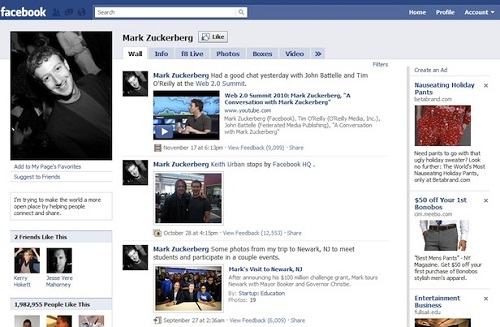
La Red Social Facebook, que comenzó en el año 2004 siendo solo para estudiantes de Harvard, hoy cumple 12 años. Desde aquellos tiempos se pudieron apreciar cambios, positivos y negativos.
Facebook 2004
Hacia el año 2005, eran muchos los colegios incluidos en la red social, todos esperaban que el suyo este incluído, sin embargo, solo servia para ver quien estaba en tu misma clase, o máximo en tu mismo colegio, no era tan "abierto" como lo es hoy.
Facebook 2005

En el 2006 era este el lugar en el cual podrías saber si quien te interesaba (siempre que este suscripto/a a Facebook), estaba en pareja, prefería un autor, actor, un determinado genero musical, e incluso ver su foto; un sueño para acosadores y una pesadilla para las víctimas que inocentes y desconociendo el alcance "real" comenzaban a rellenar los datos.
Facebook 2006

En el 2007 cualquier mayor de 13 años con e-mail podía registrarse. Además se lanzaban las "noticias" en los cambios de estado.
Facebook 2007
Facebook 2008
Ya hacia el 2009, los teléfonos le daban la bienvenida a la Red Social que poco a poco se agigantaba. Junto a esta actualización comenzaron las noticias en "tiempo real". Comenzó a ser un poco odiado, quizá por su similitud con Twitter.
Facebook 2009
Desde el 2010 hasta hoy, el mundo se mueve con Facebook. 1000 millones de personas (y más) forman parte desde distintos lugares del mundo del gigante de la Red. ¿En que año te registraste en Facebook? Personalmente fue en el año 2009.


Acelerar tu PC [Con herramientas GRATUITAS]

En este post vamos a compartir algunas de las herramientas gratuitas mas conocidas, utilizadas y que pueden dar buen resultados para optimizar (acelerar) tu PC, todo sin gastar nada de dinero.

CCleaner

Empresa: Piriform


Esencial herramienta, y conocida por casi todos. Se encarga no solo de eliminar cookies e historial manteniendo la privacidad, sino que también se encarga de limpiar las listas MRU (Recientemente usados), vaciar la papelera, hacer limpieza de temporales del sistema operativo, como asi también eliminar archivos innecesarios de aplicaciones de terceros. Es muy atractiva la interfaz y como agregado posee un limpiador de registro que da buen resultado. Como agregado cuenta con un desinstalador de aplicaciones, selector de programas al iniciar, buscador de archivos duplicados, administrador de puntos para restaurar el sistema y borrado seguro de unidad (rellenando los espacios vacios antes de volver a eliminarlos, para asi hacer los datos viejo casi irrecuperables)

Defraggler

Empresa: Piriform

Defragmentar el disco es algo que siempre mejorará el rendimiento de una computadora. No es lo mismo buscar en una biblioteca organizada alfabeticamente que en una desorganizada. Esta herramienta hace justamente eso, y a una velocidad mayor que el defragmentador normal de windows.

HiJackThis

Empresa: Trend Micro


HiJackThis es un potente software capaz de buscar todos los elementos del inicio, y asi permitir seleccionar cuales quitar, para acelerar el inicio de tu PC. También busca los BHO (Browser Helper Objects, mas que nada agregados de navegador o barras), posibilitandonos eliminarlos para acelerar el browser. Analiza el fichero host como asi también otras opciones del sistema. Tiene la posibilidad de generar un Informe para asi compartirlo y llegar a una solucion "Colectiva" o "en compañía" de una forma simple y eficaz.

Síntomas de una PC infectada

Hay varios factores que pueden ayudarnos a identificar un equipo infectado. Es importante aclarar que cuando esto sucede, no necesariamente tiene que ser un virus, incluso hay aplicaciones que son dañinas y disminuyen notablemente la velocidad de nuestra pc o hacen daño de alguna forma, como también existen las aplicaciones con excesiva publicidad, o que toman el control de nuestra PC de una forma mas "indirecta" pero que no deja de ser incomoda. También es importante saber que aplicaciones instalamos y que traen consigo.


Hoy en día, abundan las aplicaciones gratuitas (Freeware) que al momento de aceptar los acuerdos de licencia (si, esos mismos que no leemos), incluyen en estos permisos para instalar software de terceros, adware, malware, barras para navegadores, etc.

¡A lo nuestro! Listado con algunas de las reacciones mas notables en una computadora infectada.

Ventanas que se abren solas

¡No hablamos de fantasmas! Cuando tenemos ventanas de navegador(es) que sin hacer nada se abren, y estas contengan búsquedas, anuncios, nos indican que ganamos productos, dicen que estamos infectados con ¡1000 virus!, etc. ; es hora de hacer un análisis.

Conexión mas lenta que lo normal

Una conexión lenta significa mas tráfico o problemas de red. Si nuestro proveedor de internet dice no tener problemas, o si otro equipo de nuestra casa funciona correctamente al apagar la PC que tiene el problema (esto puede comprobarse fácil con otros dispositivos incluso móviles conectados a la misma red), quiere decir que hay un tráfico que supera el normal. Hay que controlar no tener ninguna aplicación que lo genere, como software relativo a Torrents, o clientes P2P para compartir archivos. El tráfico aumentado significa que algo esta transfiriendo mas datos que los normales, lo recomendable es revisar.
NOTA: En una conexión asimétrica, como normalmente son en los hogares al menos acá en mi país, el tráfico de descarga se ve afectado de forma drástica cuando la carga, que es muy inferior a la descarga, está saturada. 

La PC Tarda demasiado en iniciar

Una computadora con un tiempo exagerado de inicio, significa bajos recursos, o bien demasiados programas en el inicio. Si tu caso es el segundo, porque hace poco tiempo los segundos se hicieron minutos, entonces es hora de hacer una cita con un reparador, antivirus, antispyware o software para cuidado.

Muchas alertas del antivirus

Si tu software AV esta constantemente dando avisos de detección, entonces es hora de llamar un técnico o bien hacer un análisis exhaustivo (pronto te diremos como, en este mismo blog) con diferentes herramientas, para saber cual es el enemigo que tu antivirus no puede vencer.


Estas son algunos de los indicadores de una infección. No son los únicos, ni tampoco un síntoma significa infección, de todas formas es recomendable hacer análisis periódicos.

Buen Antivirus GRATIS

Muchos requieren un buen antivirus, pretendiendo también que sea rápido, eficiente, con bajo consumo de recursos y obviamente GRATIS. Personalmente recomiendo 360 Total Security de Qihoo. Ya que además de los motores que trae activados, permite activar dos motores extras conocidos (Avira y Bitdefender), lo cual si bien supone un mayor consumo de recursos, también significa mayor efectividad. Además cuenta con la opción de usar lo "Esencial" (Essentials) o una protección mas completa.


La web oficial es https://www.360totalsecurity.com y allí pueden descargarlo de forma 100% gratuita y segura. Además compite con antivirus de renombre, estando en algunos casos y según algunos rankings en segunda posición. Es compatible con Windows 10.